
In diesem Artikel finden Sie eine Übersicht über das Layout und die Standardfunktionen im edoc Docs Center: grundlegende Bedienelemente und Navigationselemente auf der Portalseite, auf der Startseite eines Handbuchs und in der Einzelartikelansicht eines geöffneten Handbuchs.
Diese Übersicht hat den Fokus auf die wesentlichen Elemente im edoc Docs Center und bietet Ihnen eine Orientierungshilfe.
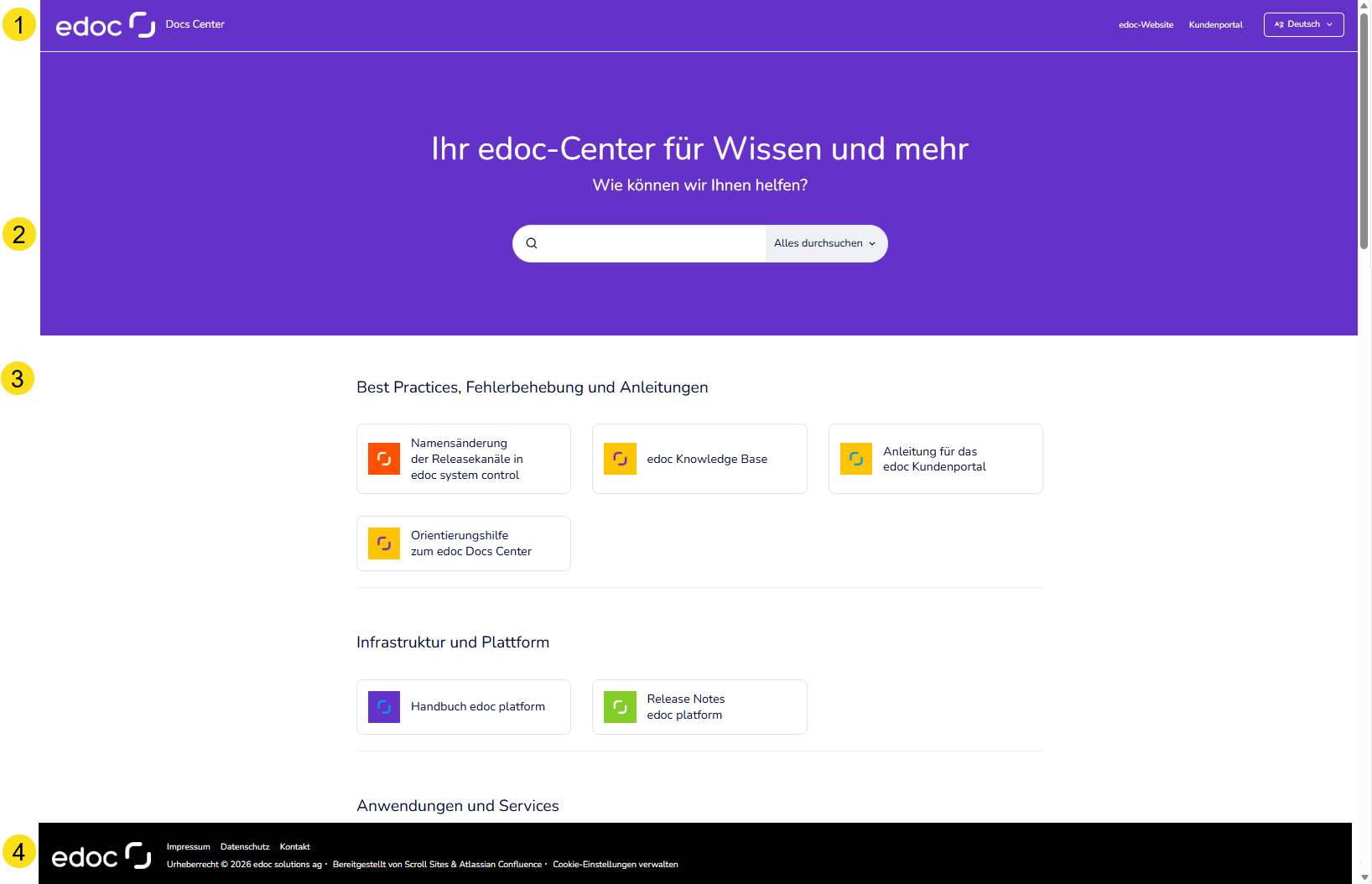
Übersicht der Elemente auf der edoc Docs Center-Portalseite
Diese Standardelemente finden Sie auf der Portalseite:
-
Titelleiste: Die Titelleiste zeigt immer den aktuellen Ort an, an dem Sie sich befinden. Außerdem werden die Links angezeigt, um zur edoc-Website oder ins Kundenportal zu navigieren, und Sie können eine Sprache auswählen.
-
Globales Suchfeld (Suchbox): Mit der Suche können Sie alle Inhalte im edoc Docs Center durchsuchen. Die Suche ist eine Stichwortsuche. Mit einem Klick auf Alles durchsuchen können Sie die Stichwortsuche auf ein Handbuch einschränken.
-
Übersicht zu den Inhalten: Die Inhalte sind in Rubriken strukturiert. Wenn Sie auf eine Kachel klicken oder tippen, gelangen Sie direkt auf die Startseite (Titelseite) des Inhalts. Eine Kachel stellt sozusagen ein Buchcover dar. Um das Buch zu öffnen, klicken oder tippen Sie auf das Buchcover (Kachel im edoc Docs Center).
-
Footer: Im Footer finden Sie Links zu den rechtlichen Informationen, u.a. Impressum, Datenschutzerklärung und Copyright. Die Links werden in separaten Browsertabs geöffnet.
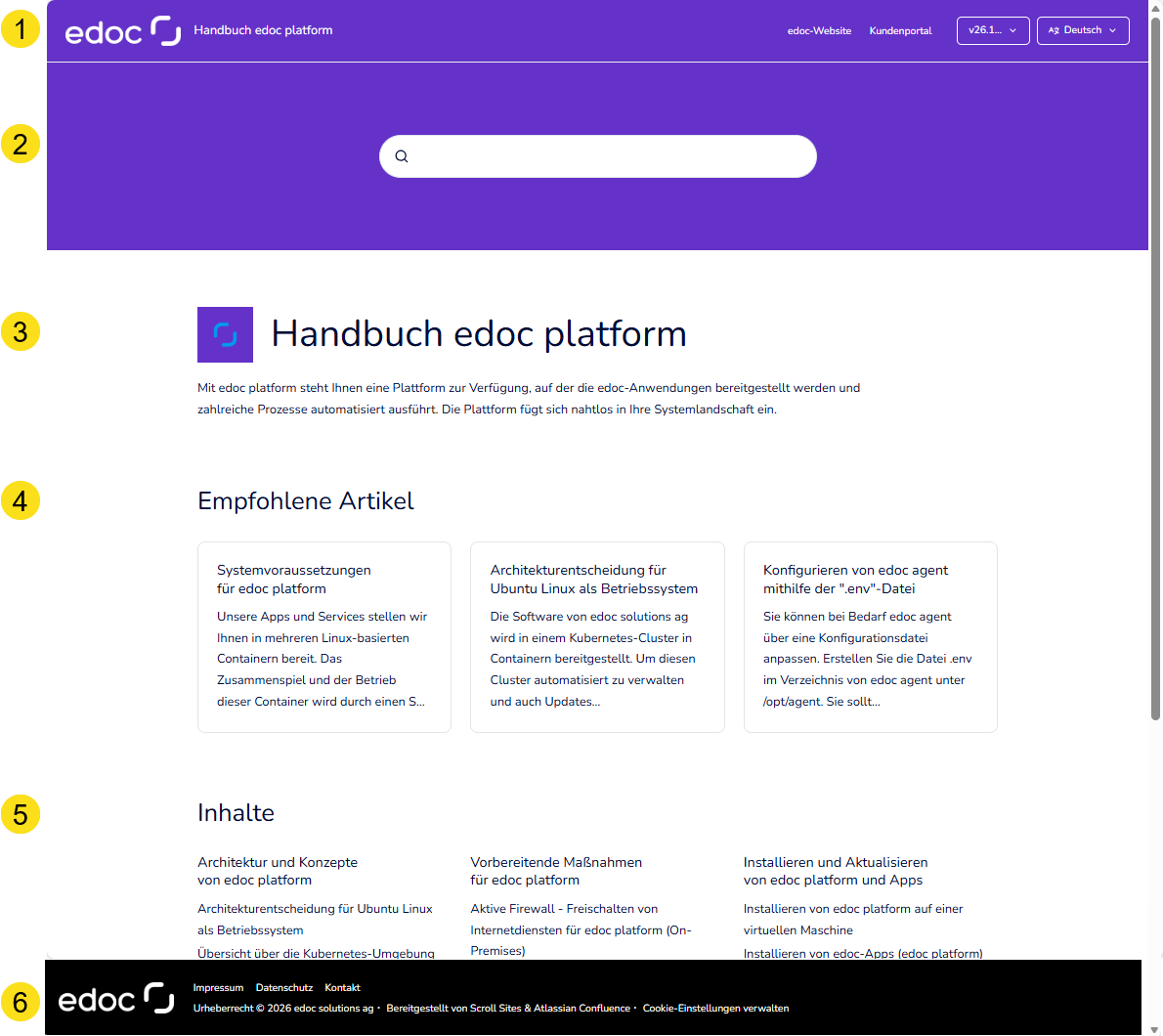
Übersicht der Elemente auf der Startseite eines Handbuchs
Nachdem Sie auf der Portalseite auf eine Kachel geklickt oder getippt haben, gelangen Sie auf die Startseite des ausgewählten Inhalts. Die Startseite eines Handbuchs ist sozusagen die Titelseite eines Buchs mit einigen Zusatzinformationen und Funktionen.
Diese Standardelemente finden Sie auf der Titelseite:
-
Titelleiste: Die Titelleiste zeigt immer den aktuellen Ort an, an dem Sie sich befinden. Mit einem Klick auf das edoc-Logo gelangen Sie zurück zur Portalseite. Außerdem werden die Links angezeigt, um zur edoc-Website oder ins Kundenportal zu navigieren. Darüber hinaus können Sie eine Version des Handbuchs auswählen, falls vorhanden, und die Sprache wechseln.
-
Suchfeld (Suchbox): Mit der Suche durchsuchen Sie den gesamten Inhalt des Handbuchs. Die Suche ist eine Stichwortsuche.
-
Name des Handbuchs: Zeigt neben dem Namen eine Kurzbeschreibung der Software an.
-
Empfohlene Artikel: In diesem Abschnitt finden Sie wichtige Inhalte, u.a. die Systemvoraussetzungen. Wenn Sie auf eine Kachel klicken oder tippen, gelangen Sie direkt zum Artikel im Handbuch.
-
Inhalte: Im Abschnitt Inhalte wird Ihnen ein komprimiertes Inhaltsverzeichnis angezeigt. Wenn Sie auf einen Link klicken oder tippen, gelangen Sie direkt zum Artikel im Handbuch.
-
Footer: Im Footer finden Sie Links zu den rechtlichen Informationen, u.a. Impressum, Datenschutzerklärung und Copyright. Die Links werden in separaten Browsertabs geöffnet.
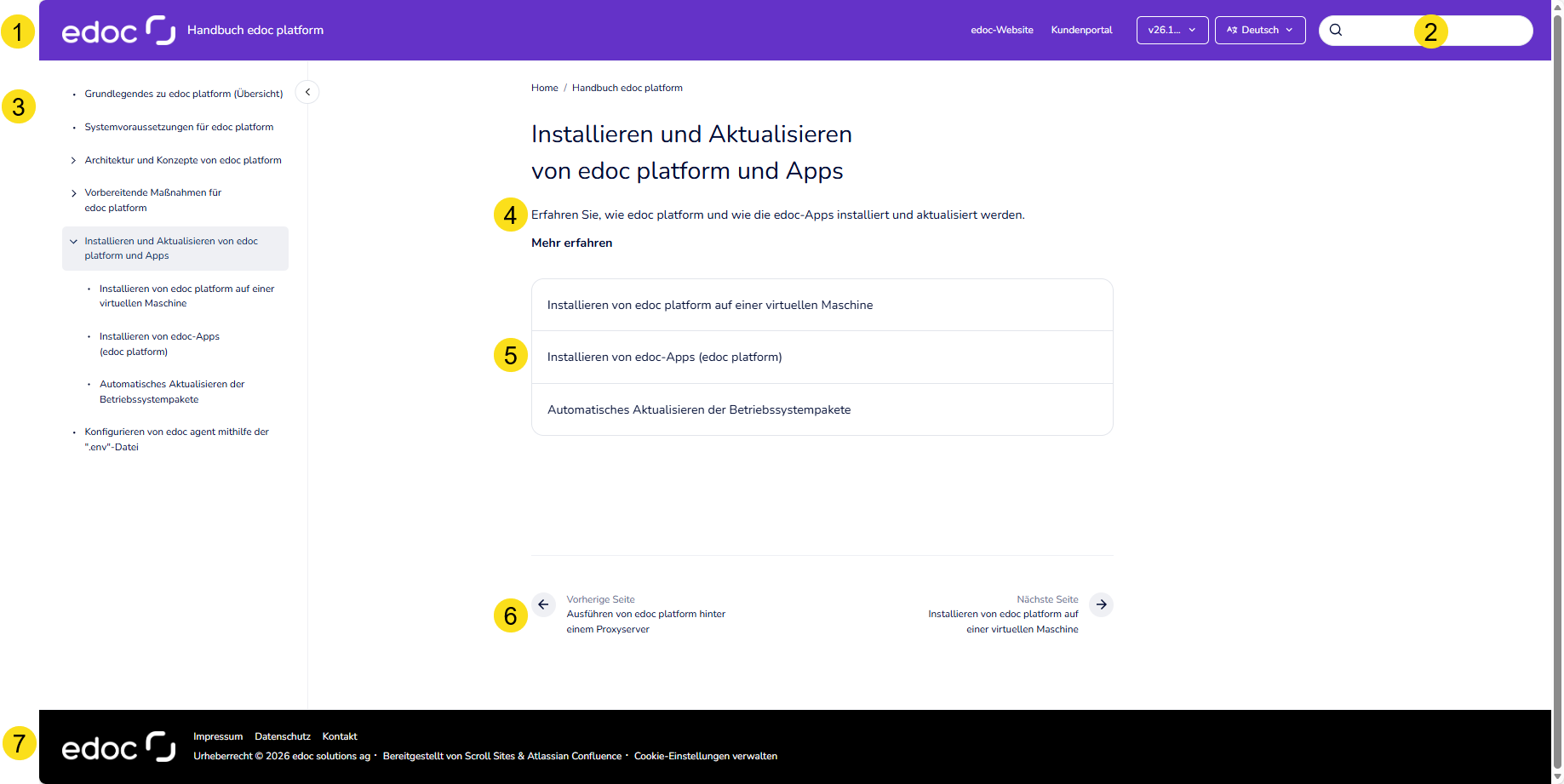
Übersicht der Elemente im Handbuch
Nachdem Sie ein Handbuch geöffnet haben, wird Ihnen das Inhaltsverzeichnis des Handbuchs und der ausgewählte Artikel angezeigt.
Diese Standardelemente finden Sie auf der Startseite:
-
Titelleiste: Die Titelleiste zeigt immer den Titel des Handbuchs an, in dem Sie sich befinden. Mit einem Klick auf das edoc-Logo gelangen Sie zurück zur Portalseite. Außerdem werden die Links angezeigt, um zur edoc-Website oder ins Kundenportal zu navigieren. Darüber hinaus können Sie eine Version des Handbuchs auswählen, falls vorhanden, und die Sprache wechseln.
-
Suchfeld (Suchbox): Mit der Suche können Sie den Inhalt des Handbuchs durchsuchen. Die Suche ist eine Stichwortsuche.
-
Inhaltsverzeichnis: Zeigt das Inhaltsverzeichnis komprimiert an. Artikel, die Unterseiten haben, werden mit einer Pfeilspitze angezeigt. Indem Sie auf die Pfeilspitze klicken oder tippen, klappen Sie das Inhaltsverzeichnis auf, und die Unterseiten werden angezeigt.
-
Inhalt der Seite: Zeigt den Inhalt des Artikels an.
-
Links zu den untergeordneten Seiten: Die Links zu den Seiten werden nur angezeigt, wenn es untergeordnete Seiten gibt.
-
Aktionsbuttons zum Navigieren: Mit den Aktionsbuttons können Sie zur vorherigen Seite oder zur nächsten Seite navigieren.
-
Footer: Im Footer finden Sie Links zu den rechtlichen Informationen, u.a. Impressum, Datenschutzerklärung und Copyright. Die Links werden in separaten Browsertabs geöffnet.
Siehe auch