
Sie können zu einer View an einer beliebigen Stelle Komponenten hinzufügen. Es gibt standardmäßig verschiedene Kategorien von Komponenten, die Sie verwenden können: textedit, action, text, document, layout, list, choose, app.
Gut zu wissen
-
Sie öffnen die Komponentenübersicht, indem Sie mit der Maus auf den Balken im Editor zeigen und dann auf Add klicken.
-
Die Komponentenübersicht ist in Kategorien gegliedert, kann durchsucht werden und hat einen Favorites-Abschnitt.
-
Alle Komponenten werden in der View übereinander angeordnet. Mithilfe von Layout- oder Listen-Komponenten (z.B. Columns, Table) können Sie die View übersichtlicher gestalten und weitere Komponenten einfügen.
-
Die Namen der eingefügten Komponenten werden automatisch generiert. Sie können den Namen unter Properties > Name ändern. Erlaubt sind nur Kleinbuchstaben, Zahlen, Unterstriche und eckige Klammern.
-
Der Wert (Value) wird für einige Komponenten automatisch generiert. Sie können den Namen unter Properties > Value ändern.
So geht’s
-
Zeigen Sie mit der Maus auf den Balken im Editor und klicken Sie auf Add.
-
Wählen Sie die Komponente aus, um diese im Editor zu öffnen. Sobald Sie im Editor die Komponente auswählen, wird der Detailbereich mit Properties oder Events angezeigt.
-
Geben Sie bei Bedarf einen Namen unter Properties > Name ein, um den generierten Namen zu ändern.
-
Geben Sie bei Bedarf einen Namen unter Properties > Value ein, um z.B. einen eindeutigen Standardwert zu haben.
-
Fügen Sie unter Events bei Bedarf eine neue Aktion mit New Action ein.
-
Speichern Sie Ihre Arbeit mit Save.
Wenn Sie eine weitere Komponente zur vorhandenen Komponente hinzufügen möchten, können Sie die Komponente die Kontextfunktionen der aktuellen Komponente verwenden:
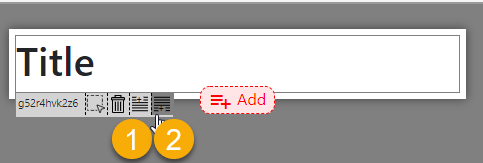
Bedeutung der Symbole zum Hinzufügen
-
Mit einem Klick auf das Symbol mit dem Pluszeichen oben, wird die neue Komponente oberhalb der aktuellen Komponente eingefügt.
-
Mit einem Klick auf das Symbol mit dem Pluszeichen unten, wird die neue Komponente unterhalb der aktuellen Komponente eingefügt.