
Sie können den Elementen einer App, z.B. Views, Tasks, Webservice-Endpunkte und Flows, der Reihe nach ein Tag oder mehrere Tags zuweisen.
Tags in einer App dienen dazu, zusammengehörige Elemente in Kategorien einzuteilen. Mit dem Filtern nach einem bestimmten Tag werden immer alle Elemente angezeigt, denen dieses Tag zugewiesen wurden. Sie können auch nach mehreren Tags gleichzeigt filtern, um alle Elemente anzuzeigen, die mindestens eines der ausgewählten Tags haben.
Die Namen von Tags dürfen Leerzeichen und Sonderzeichen enthalten. Mit den Tags finden Sie diese zusammengehörigen Elemente schneller. Die Tags gehören zu den Eigenschaften des Elements und werden nach dem Auswählen des Elements im Detailbereich des Elements angezeigt.
-
Wenn Sie sich in einer App in edoc automate befinden, wird die Filterfunktion für Elemente in der Seitenleiste angezeigt.
-
Mit dem Klicken auf ein Element öffnen Sie den Arbeitsbereich für das Element und der Detailbereich wird angezeigt.
-
Im Detailbereich im Abschnitt Default finden Sie den Namen des Elements, die Beschreibung und die Tags.
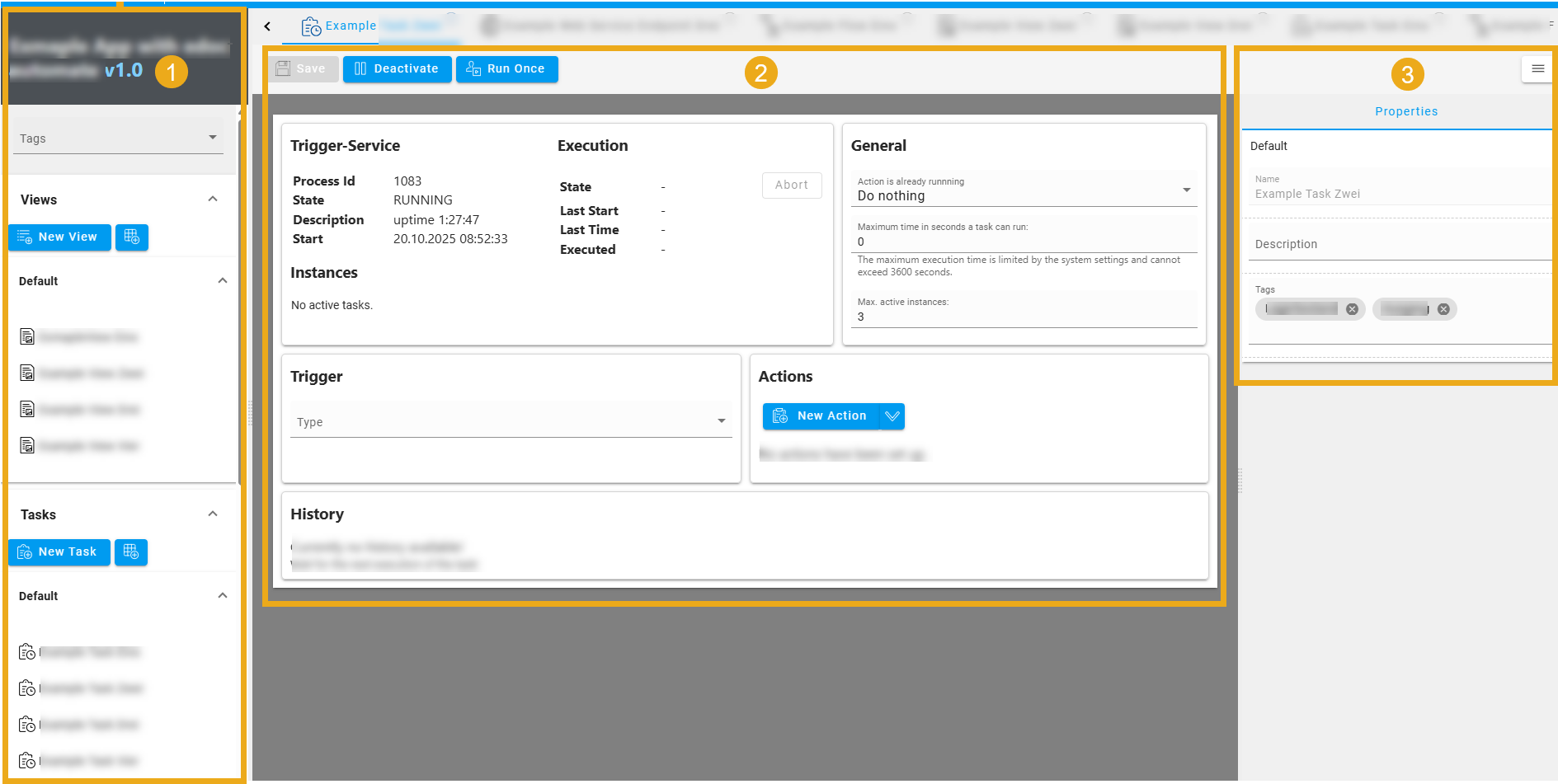
Tags zum Filtern eines Elements anzeigen
Hinzufügen eines Tags zu einem Element
Sie können jederzeit ein Tag zu einem Element hinzufügen.
So geht’s
-
Öffnen Sie die App.
-
Klicken auf das Element, das Sie bearbeiten möchten, um den Arbeitsbereich des Elements zu öffnen.
-
Klicken Sie im Detailbereich des Elements auf Tags.
-
Geben Sie den Namen für das neue Tag ein.
-
Drücken Sie die Eingabetaste (Enter), um den Namen als Tag hinzuzufügen.
-
Klicken Sie auf Speichern, um das Tag des Elements zu speichern.
Entfernen der Zuweisung eines Tags zu einem Element
Sie können jederzeit die Zuweisung eines vorhandenes Tag entfernen.
So geht’s
-
Öffnen Sie die App.
-
Klicken auf das Element, das Sie bearbeiten möchten, um den Arbeitsbereich des Elements zu öffnen.
-
Klicken Sie im Detailbereich auf das x bei dem Tag, das Sie entfernen möchten.
-
Klicken Sie auf Speichern, um das Element zu aktualisieren.
Tipp
Sie können die Auswahl des Filters Tags in der Seitenleiste aufheben, indem Sie jedes einzelne Tag in der Auswahlliste deaktivieren.