
Sie finden eine Übersicht der Aufgaben bzw. der zu bearbeitenden Auftragsbestätigungen in edoc workplace. Wenn Sie auf eine Aufgabe doppelklicken, öffnen Sie das Erfassungsformular und das entsprechende Dokument in edoc order confirmation.
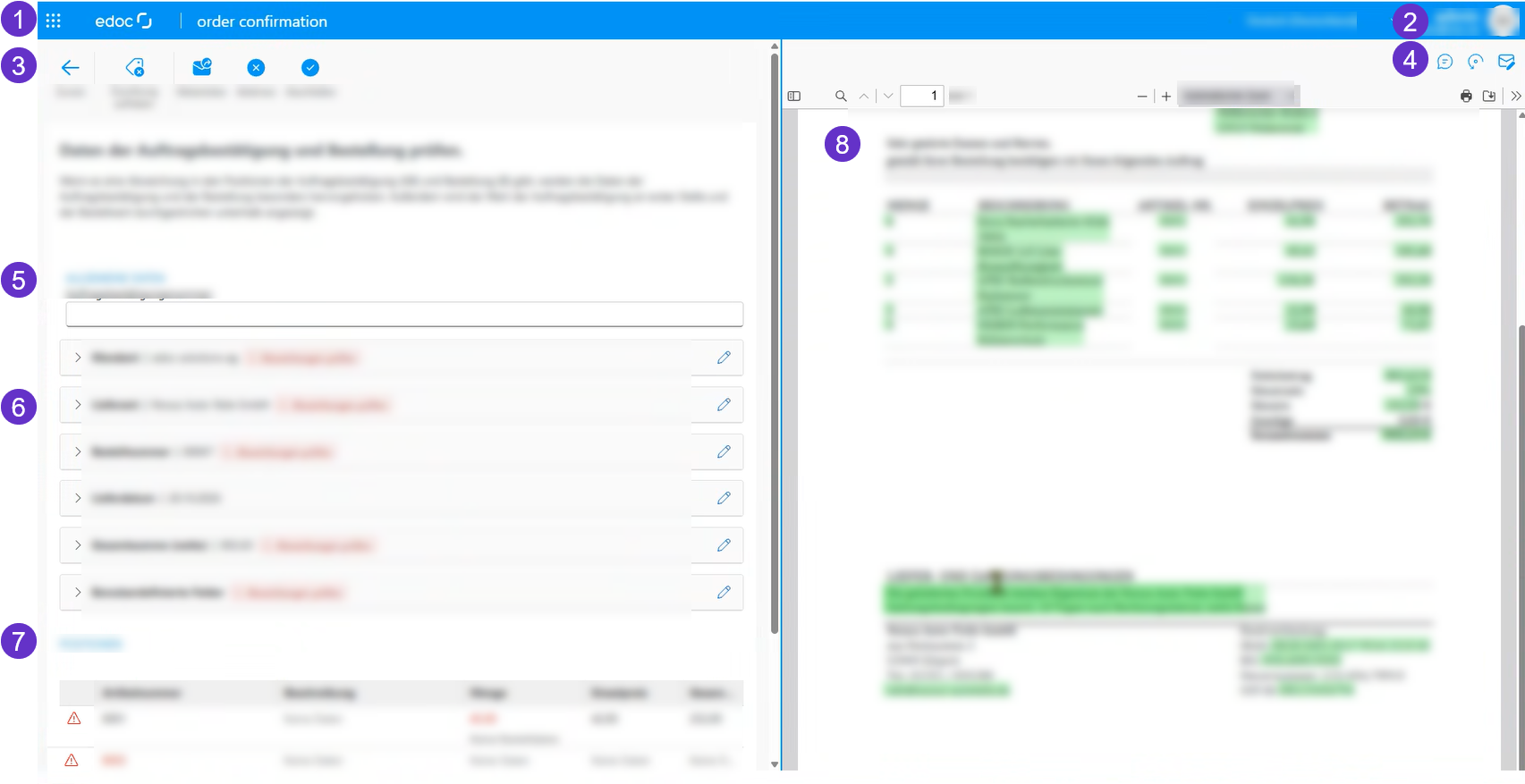
Die Anwendung ist in mehrere Abschnitte aufgeteilt:
-
Auf der Hauptleiste der Anwendung finden Sie grundlegende Funktionen (1 und 2).
-
Das Menüband und die Symbolleiste bieten Ihnen wichtige Funktionen zum Bearbeiten von Auftragsbestätigungen (3 und 4).
-
Im Erfassungsformular stehen Ihnen die Details des Dokuments zur Verfügung und Sie werden auf Abweichungen zwischen Auftragsbestätigung und Bestelldaten hingewiesen (5, 6 und 7). Die Änderungen können Sie anzeigen und bearbeiten.
-
In der Dokumentansicht wird Ihnen die entsprechende Auftragsbestätigung angezeigt (8).
Übersicht über wesentliche Funktionen
-
App-Menü: Wenn Sie mehrere edoc-Apps verwenden, können Sie die Apps im App-Menü auswählen.
-
Abmelden: Mit einem Klick auf Ihren Namen und Abmelden melden Sie sich von der Anwendung ab.
-
Grundlegende Funktionen zum Bearbeiten einer Auftragsbestätigung:
-
Mit einem Klick auf Zurück gelangen Sie zu der Aufgabenübersicht in edoc workplace.
-
Mit einem Klick auf Weiterleiten können Sie eine Aufgabe weiterleiten.
-
Mit einem Klick auf Abschließen bestätigen Sie die Auftragsbestätigung und der Workflow wird abgeschlossen.
-
Mit einem Klick auf Ablehnen lehnen Sie die Auftragsbestätigung ab und der Workflow wird abgeschlossen.
-
Mit einem Klick auf Zuordnung aufheben heben Sie die Zuordnung der Bestellung zur Auftragsbestätigung auf.
-
-
Weitere Funktionen:
-
Notizen anzeigen und hinzufügen: Mit einem Klick auf das Notizsymbol fügen Sie Notizen hinzu und vorhandene Notizen werden angezeigt.
-
Verlaufsübersicht anzeigen: Mit einem Klick auf das Verlaufssymbol zeigen Sie den Verlauf der Aufgabe an.
-
E-Mail an Lieferanten senden: Mit einem Klick auf das E-Mail-Symbol öffnen Sie eine E-Mail an den Lieferanten.
-
-
Abschnitt “Allgemeine Daten”: Zeigt alle Daten der Auftragsbestätigung pro Feld an.
-
Daten anzeigen und bearbeiten im Abschnitt “Allgemeine Daten”: Zeigt die Felder an, die zwischen der Auftragsbestätigung und der Bestellung abgeglichen werden. Wenn es eine Abweichung zwischen Auftragsbestätigung und Bestellung gibt, wird das Feld mit dem Zusatz Abweichungen prüfen hervorgehoben. Mit dem Stiftsymbol können Sie die Daten des jeweiligen Feldes anzeigen und bearbeiten. Die Unterschiede zwischen den Werten werden hervorgehoben.
-
Abschnitt “Positionen”: Zeigt die Positionen aus der Auftragsbestätigung zusammen mit den Positionen aus der Bestellung. Abweichungen werden mit einem Achtungssymbol hervorgehoben.
-
Dokumentansicht: Zeigt das zugehörige Dokument. Automatisch erkannte Daten werden hervorgehoben. Diese Funktion steht Ihnen nur mit edoc document reader zur Verfügung.